
网站服务器的搭建与配置
IIS
IIS(Internet Information Server)是微软公司推出的Web服务器程序。安装Windows 2000 Server或Windows 2000 Advanced Server时,将自动安装IIS 并建立默认的站点。如果计算机安装Windows 2000 Professional 或安装Windows 2000时没有安装IIS,则需要手工安装IIS。
IIS只能运行于基于NT技术的Windows平台,因此不能在Windows 98或Windows Me上安装。
如果你的机子里没有IIS,那么可以按下面所介绍的方法安装IIS。
1. IIS的安装
IIS的安装步骤如下:
(1)准备好Windows 2000安装光盘,放置于光盘驱动器中。
(2)单击【开始】|【设置】|【控制面板】命令,打开【控制面板】窗口,然后再打开【添加/删除程序】对话框。
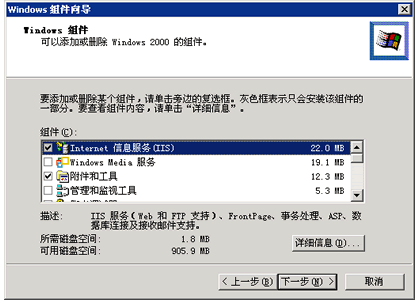
(3)单击【添加/删除 Windows组件】按钮,弹出【Windows 组件向导】。在这里,可以看到目前系统中已经安装和没有安装的各种Windows组件。前面打勾的项是已经安装的组件,空白的是没有安装的组件,打勾但是颜色发灰的是部分安装的组件。我们将要安装的是“Internet信息服务(IIS)”,如图所示。
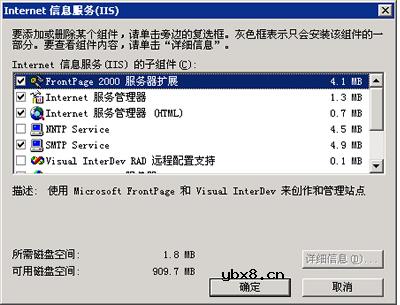
(4)用鼠标选中“Internet信息服务(IIS)”,然后单击右下角的【详细信息】按钮,将看到如图1-11所示的选择界面。
可见Internet信息服务(IIS)组件是一系列有关在Internet上发布信息的组件的集合。建立一个基本的动态交互WWW网站至少需要如下几个组件:
▲ 公用文件:各组件都需要的通用程序和数据文件。
▲ 文档:包括站点的缺省内容、站点管理的主题以及关于ASP的文档和样例。
▲ FrontPage 2000服务扩展:提供对FrontPage 2000的额外支持,鉴于兼容性,建议安装此项。
▲ Internet服务管理工具:用来在本机管理你的站点。
▲ Internet服务管理工具(HTML):是HTML形式的站点管理工具,拥有大部分的管理功能,并且可以远程管理你的站点。
▲ World Wide Web服务器:这是服务程序的核心Web服务程序,并且内置了对ASP的支持。
有了上述组件,就可以建立起动态交互Web网站。
其他几个组件的简介如下:
▲ 文件传输协议(FTP)服务器:用来建立FTP服务,FTP服务也是十分流行的Internet服务之一,专门用于提供各种文件的上传和下载。FTP服务可以和WWW服务有机地结合起来,为你的Web站点提供更高效的上传和下载功能(WWW本身也有基本的上传下载能力)。
▲ SMTP服务:用来建立邮件服务,提供收发E-mail的服务。这与日常收发E-mail的软件不同,SMTP服务器相当于电子邮局,正是在SMTP服务器的支持下才能正常的收发E-mail。
如果希望网站提供强大上传下载功能或提供邮件列表功能,请选中上述组件。
(5)确认所有必需的组件前都已打勾后,单击【确定】按钮,回到【添加/删除Windows组件】窗口,单击【下一步】按钮,这时安装程序开始从Windows安装光盘复制所需的文件到硬盘上。
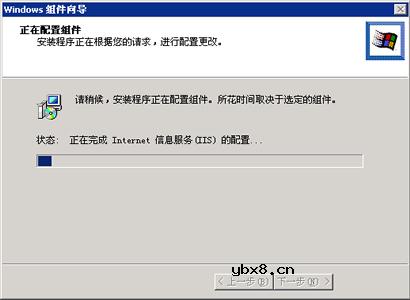
在复制过程中,组件向导可能会提示插入并定位Windows 2000安装光盘的路径,请根据电脑的情况,指定到相应的路径。在复制过程中,IIS安装程序同时也对即将建立的Web站点进行基本的配置,因此这个过程时间较长。如图所示。
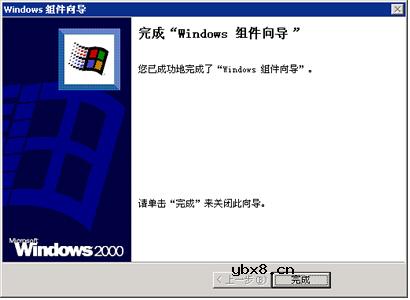
(6)安装完成后,显示如图所示的成功安装信息,单击【完成】按钮,完成对IIS的安装。
2.配置IIS
成功安装IIS后,系统自动建立了两个默认的Web站点。下面介绍配置IIS的操作,步骤如下:
(1)单击【开始】|【程序】|【管理工具】|【Internet服务管理器】命令,打开【Internet信息服务】窗口,如图所示。这就是Internet信息服务管理工具组件,这个Internet服务管理工具是基于MMC的,和基于MMC的Windows程序有着类似的外观界面和通用的操作方式。
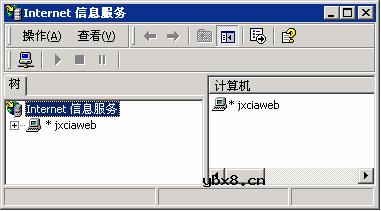
IIS安装程序自动建立了两个默认的Web站点,默认Web站点和默认Web管理站点。在窗口的右窗格显示了站点的状态,共有“运行”、“停止”和“暂停”三种状态,我们可以方便地通过按钮来控制站点的状态。站点在运行状态中,客户可以通过浏览器在网络上浏览你的网站;站点在停止状态中,网站将不再响应任何请求,而且服务器中所有的变量将被清零,临时文件将清空;暂停状态用于暂时性的停止服务,而一切中间过程仍然存在,并且可以快速地恢复运行。如果某个客户正在你的网上商店购买商品,已经选择了商品正要单击付款时你停止了服务,则该顾客不得不重新选择商品;而如果只是暂停了服务,且很快恢复了服务,那这位顾客有可能直接单击付款完成交易。
现在我们启动Web站点。如果Web站点的当前状态不是处于运行中,请单击三角形按钮启动Web站点。
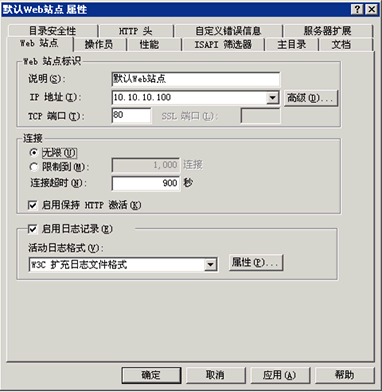
(2)选择【默认Web站点】,单击鼠标右键,打开快捷菜单,选择【属性】,在打开的默点Web站点【属性】对话框中选择【Web站点】选项卡,设置IP地址。(注:如果是没有连网的单机,你只是想用来调试网站,可以设置IP为127.0.0.1,这个IP地址指向本机,你可以在IE地址栏中输入127.0.0.1或localhost来打开你的站点)。如果是内网,则使用分配给你的IP地址,我们这里假设是在配置内网使用的Web服务器,所指定的内网IP为10.10.10.100,如图所示。WEB站点默认的端口号为80。
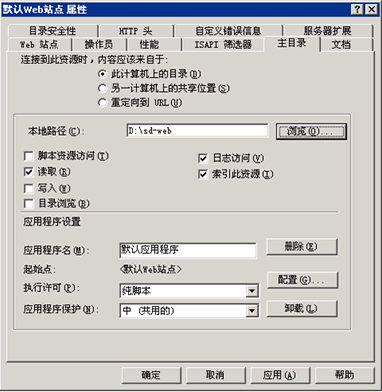
(3)切换到【主目录】选项卡,设置你的站点文件夹路径。默认Web站点的根目录是:c:\Inetpub\wwwroot,把你的站点文件夹放到这个根目录去即可,当然,你也可以根据实际情况选择自己的Web服务目录,例如这里设置站点文件夹位置是d:\sd-web,通过【浏览】按钮,指定为本地路径,如图所示。
(4)切换到【文档】选项卡,输入你的站点首页文件名,作为站点的启动文档。当浏览者访问站点时,首先打开这一页面,如图所示。
(5)设置站点的目录安全性。
匿名访问和验证控制功能,在这里可以选择是否允许匿名访问你的Web站点,只有允许匿名访问,才可以让大家直接访问该目录的内容,否则在访问你的Web站点时将被要求输入用户名和密码(这和Windows 2000的用户设置有关)。
默认站点的匿名访问缺省是允许,而默认管理站点则不是,当然不能让大家随意的管理你的默认站点。
IP地址及域名限制功能,利用这个功能,可以用IP地址或域名来限制访问你的Web站。默认Web站点缺省是没有限制,而默认管理站点的缺省设置是只允许127.0.0.1的IP地址,也就是Localhost本机来访问。
安全通信,可以对你的Web站点的某些信息进行加密。在网站内容要求很高的安全性时将用到这个功能。
(6)服务器扩展选项
服务器扩展选项是设置服务器的一些重要选项,这里要改变的是性能项和客户脚本项。为了得到最佳的性能,将“性能”项改为少于100网页;而“客户脚本”设为VBScript。
(7)有关虚拟目录
要从主目录以外的其他目录中进行发布,就必须创建虚拟目录。虚拟目录不包含在主目录中,但在客户浏览器中浏览虚拟目录,会感觉虚拟目录就位于主目录中一样。
虚拟目录有一个别名,Web浏览器直接访问此别名。别名通常要比目录的路径名简短,让访问者一目了然。使用虚拟目录相对比较安全,因为用户不知道文件实际上位于服务器的什么位置,甚至不能确定文件是否真的存在于该服务器上,所以便无法使用这些信息来对你的站点进行破坏。使用别名可以更方便地移动站点中的目录,一旦要更改目录的URL,只需更改别名与目录实际位置的映射即可。
对于简单的Web站点,可能不需要添加虚拟目录,就可以将所有文件放置在站点的主目录中。如果站点比较复杂或者需要为站点的不同部分指定不同的URL时,可以按需要添加虚拟目录。
 一文简析变压器原理及接线组别
时间:2026-03-06
 电脑辐射消除器
时间:2026-03-06
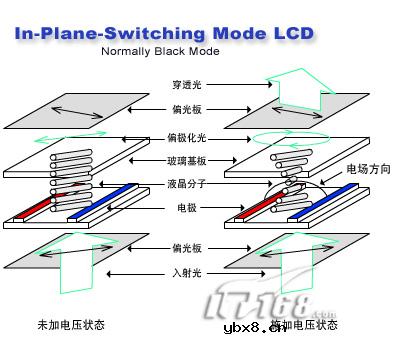 液晶显示器的液晶板类型
时间:2026-03-06
液晶显示器的屏幕尺寸
时间:2026-03-06
液晶显示器的接口类型
时间:2026-03-06
液晶显示器的灰阶响应时间
时间:2026-03-06
液晶显示器点距
时间:2026-03-06
液晶显示器的亮度
时间:2026-03-06
液晶显示器色彩数
时间:2026-03-06
液晶显示器的对比度
时间:2026-03-06
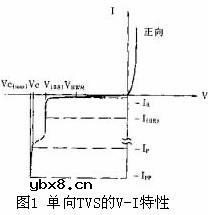 瞬间抑制二极管(TVS)/瞬间抑制二极管(TVS)是...
时间:2026-03-04
什么是EPIC
时间:2026-03-06
什么是追踪缓存/转接卡?
时间:2026-03-06
什么是Speculative execution/SQRT?
时间:2026-03-06
什么是联合并行处理二级缓存?
时间:2026-03-06
什么是霍尔传感器
时间:2026-03-05
技术前沿:让我们来谈一谈封装
时间:2026-03-05
 半导体材料的主要种类有哪些?
时间:2026-03-04
高级封装,高级封装是什么意思
时间:2026-03-04
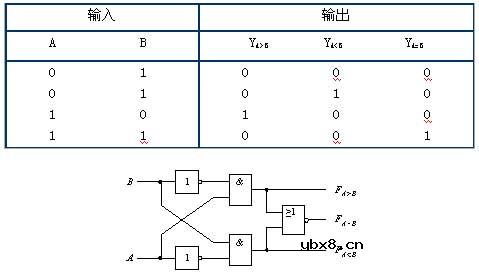 数字比较器,数字比较器是什么意思
时间:2026-03-04